
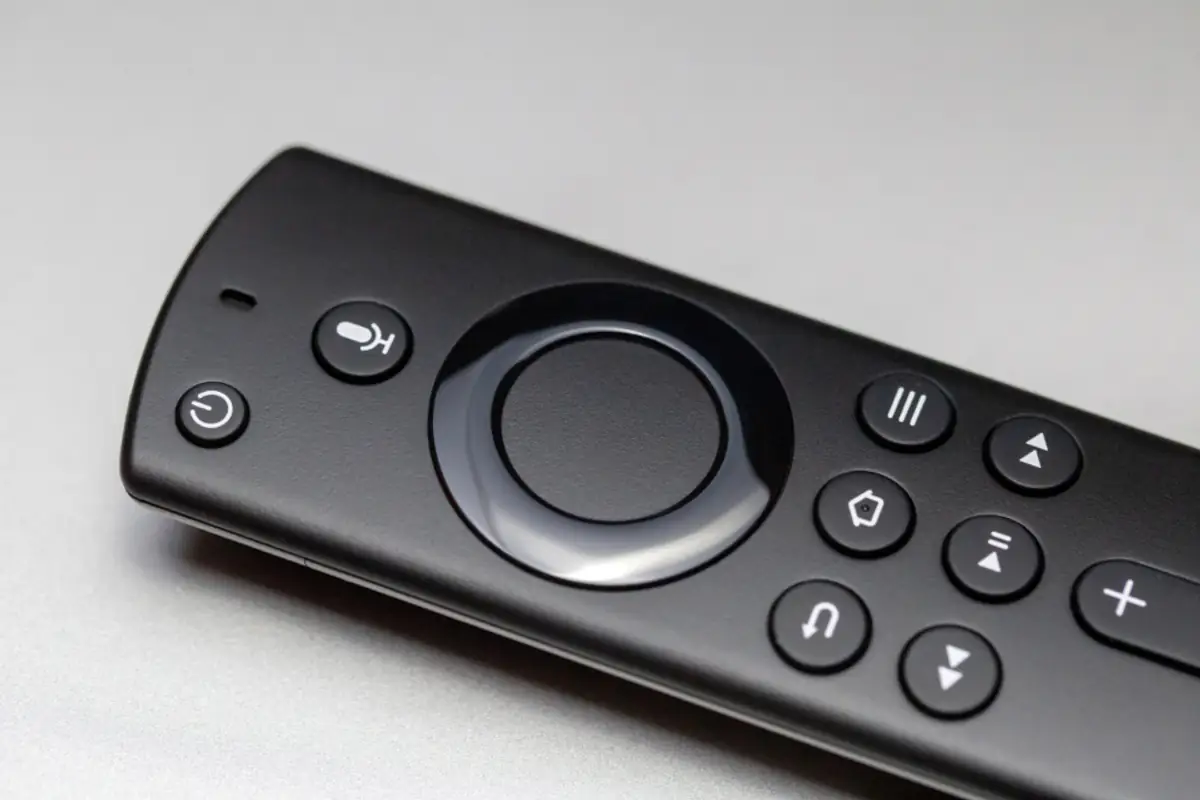
Préparer le Fire TV Stick
Avant de commencer, vérifiez ces trois points :
- le Fire TV Stick est connecté à Internet et à jour (Paramètres → Ma Fire TV → À propos → Rechercher des mises à jour) ;
- vous avez sous la main vos identifiants Xtream Codes ou votre lien M3U ;
- la télécommande fonctionne correctement (les piles faibles ralentissent la saisie).
Quel Fire TV Stick pour quel usage
Toutes les clés Fire TV récentes font tourner une application IPTV, mais leur confort d’utilisation varie beaucoup avec une grosse liste de chaînes, la VOD et la 4K.
| Modèle | Résolution max. | Points à connaître pour l’IPTV |
|---|---|---|
| Fire TV Stick Lite | Full HD | Suffisant pour une TV secondaire ; navigation plus lente dans les longues listes |
| Fire TV Stick (HD) | Full HD | Bon choix pour une chambre ; télécommande avec boutons TV |
| Fire TV Stick 4K | 4K HDR | Le meilleur équilibre ; Wi-Fi plus rapide, à l’aise avec la VOD 4K |
| Fire TV Stick 4K Max | 4K HDR | Plus de stockage et Wi-Fi de dernière génération ; idéal avec un routeur récent |
| Fire TV Cube | 4K HDR | Port Ethernet intégré et processeur plus puissant ; parfait pour le direct |
Pour un usage quotidien en Full HD, un modèle HD suffit. Dès que vous visez la 4K ou que plusieurs personnes utilisent la clé, le 4K ou le 4K Max apportent un vrai confort. Si vous hésitez encore avec une box Android, notre comparatif des box Android pour l’IPTV présente les alternatives.
Fire OS ou Vega OS : la vérification à faire
Amazon a lancé certains modèles récents, comme le Fire TV Stick 4K Select, sous un nouveau système appelé Vega OS. Contrairement à Fire OS, basé sur Android, ce système n’accepte pas l’installation d’applications externes (fichiers APK) : la méthode Downloader décrite ici ne fonctionne donc pas sur ces appareils.
Pour vérifier, ouvrez Paramètres → Ma Fire TV → À propos : la version du logiciel y est indiquée. Selon la version de Fire OS, le chemin vers l’autorisation d’installation diffère aussi légèrement :
- Fire OS récent : le menu « Options pour les développeurs » est masqué par défaut. Cliquez sept fois sur le nom de l’appareil dans « À propos » pour l’afficher, puis autorisez Downloader application par application.
- Fire OS plus ancien : un simple interrupteur « Applications de sources inconnues » se trouve directement dans « Options pour les développeurs ».
- Vega OS : utilisez uniquement les lecteurs IPTV publiés dans l’Appstore, ou privilégiez un modèle sous Fire OS.
Installer l’application avec Downloader
IPTV Smarters Pro n’est pas proposé dans l’Amazon Appstore français. On passe donc par l’application gratuite Downloader.
- Depuis l’accueil, ouvrez la recherche et installez Downloader (icône orange).
- Allez dans Paramètres → Ma Fire TV → Options pour les développeurs → Installer des applications inconnues, et autorisez Downloader.
- Ouvrez Downloader et saisissez l’adresse de téléchargement officielle de l’application que nous vous communiquons sur WhatsApp, puis validez.
- À la fin du téléchargement, choisissez « Installer », puis supprimez le fichier APK pour libérer de l’espace.
Vous préférez éviter Downloader ? TiviMate et IBO Player sont parfois disponibles directement dans l’Appstore selon votre région.
Connecter votre abonnement
- Lancez IPTV Smarters Pro et acceptez les conditions d’utilisation.
- Choisissez « Login with Xtream Codes API ».
- Saisissez un nom de profil, votre nom d’utilisateur, votre mot de passe et l’URL du serveur.
- Validez avec « Add User » et patientez pendant le chargement des catégories.
Vous avez reçu un lien M3U plutôt que des accès Xtream ? Choisissez « Load Your Playlist or File/URL » et collez le lien complet. Les accès Xtream restent préférables sur Firestick, car ils chargent plus vite les catégories VOD et le guide des programmes ; notre article Xtream Codes ou M3U explique pourquoi.
Saisir ses identifiants plus vite
Le clavier à l’écran de Fire TV est lent, et une seule faute de frappe dans l’URL du serveur bloque la connexion. Trois astuces rendent la saisie plus fiable :
- Application Fire TV sur smartphone : l’application officielle d’Amazon transforme votre téléphone en télécommande avec un vrai clavier. Le téléphone et la clé doivent être sur le même Wi-Fi.
- Clavier Bluetooth : un petit clavier s’associe dans Paramètres → Manettes et appareils Bluetooth.
- Vérification finale : avant de valider, relisez l’URL lettre par lettre, notamment le « http:// », les deux-points et le numéro de port.
Optimiser la lecture
- Réseau : le Wi-Fi 5 GHz est indispensable pour la 4K. Pour une stabilité maximale, l’adaptateur Ethernet Amazon est une option peu coûteuse.
- Collecte de données : dans Paramètres → Préférences → Confidentialité, désactivez la collecte d’usage pour économiser un peu de ressources.
- Lecteur : si une chaîne sport saccade, passez du lecteur intégré au lecteur externe dans les paramètres de l’application.
- Redémarrage : un redémarrage hebdomadaire (maintenez Sélection + Lecture 5 secondes) garde la clé réactive.
Une fois ces réglages faits, testez une chaîne en direct, un film puis le replay. Si un message d’erreur s’affiche, consultez notre guide de dépannage.
Erreurs fréquentes sur Firestick
| Symptôme | Cause probable | Solution |
|---|---|---|
| « Options pour les développeurs » absent | Mode développeur pas encore activé | Cliquer sept fois sur le nom de l’appareil dans « À propos » |
| Downloader affiche une erreur de téléchargement | Adresse mal saisie ou connexion instable | Recopier l’adresse, redémarrer la clé et réessayer |
| « Application non installée » | Stockage plein ou fichier incomplet | Supprimer les APK et applications inutiles, relancer le téléchargement |
| Icône introuvable après l’installation | Application rangée dans « Vos applications » | Ouvrir la liste des applications et déplacer l’icône en tête |
| Lecture qui saccade en 4K | Wi-Fi 2,4 GHz ou clé qui surchauffe | Passer en 5 GHz ou en Ethernet, utiliser la rallonge HDMI |
| Écran noir au lancement d’une chaîne | Lecteur vidéo incompatible avec le flux | Changer de lecteur dans les paramètres de l’application |
Les coupures régulières en soirée relèvent plutôt du réseau : notre guide pour supprimer le buffering passe en revue toutes les pistes, du routeur aux réglages du lecteur.
Entretien et mises à jour
Un Fire TV Stick dispose de peu de mémoire. Quelques gestes réguliers évitent les ralentissements qui, avec le temps, ressemblent à tort à un problème d’abonnement :
- Vider le cache : Paramètres → Applications → Gérer les applications installées → IPTV Smarters Pro → Vider le cache. Évitez « Effacer les données », qui supprime vos profils.
- Garder de la place : conservez au moins 1 Go libre et supprimez les fichiers APK restés dans Downloader.
- Mettre à jour l’application : téléchargez les nouvelles versions uniquement depuis une source fiable. Notre article télécharger IPTV Smarters Pro en toute sécurité vous aide à éviter les copies modifiées.
- Rafraîchir le guide TV : lancez une mise à jour de l’EPG après chaque mise à jour de l’application.
Vous préférez une interface pensée pour le direct ? TiviMate s’installe de la même façon sur Fire TV ; notre comparaison IPTV Smarters Pro et TiviMate vous aide à choisir le lecteur adapté à votre usage.
Questions fréquentes
Quel modèle de Fire TV Stick choisir ?
Le Fire TV Stick 4K et le 4K Max offrent le plus de mémoire et un Wi-Fi plus rapide. Le modèle Lite fonctionne, mais il est moins à l’aise avec la 4K et les grosses listes de chaînes.
L’option « Applications de sources inconnues » est introuvable.
Sur les versions récentes de Fire OS, il faut d’abord activer le mode développeur : Paramètres → Ma Fire TV → À propos, puis cliquez sept fois sur le nom de l’appareil. Le menu « Options pour les développeurs » apparaît alors.
Le Firestick chauffe et la lecture ralentit, est-ce normal ?
Une chauffe modérée est normale. Utilisez la rallonge HDMI fournie pour éloigner la clé de la TV, et videz le cache de l’application tous les mois depuis Paramètres → Applications.
Comment mettre à jour IPTV Smarters Pro sur Firestick ?
Sans l’Appstore, la mise à jour n’est pas automatique. Téléchargez la nouvelle version avec Downloader depuis la même source officielle, puis installez-la par-dessus l’ancienne : vos profils et vos accès sont en principe conservés.